如何部署和管理 Microsoft Azure 上的 Elastic


 Share on Twitter
在 Twitter 上分享

 Share on LinkedIn
在 LinkedIn 上分享

 Share on Facebook
在 Facebook 上分享

 Share by Email
通过邮件分享

 Print this page
打印
Elastic® 用户可以在 Azure 门户中查找、部署和管理 Elasticsearch®。这项集成提供了简化的入门体验,所有操作均可使用您熟悉的 Azure 门户和工具完成,因此您无需注册外部服务或配置账单信息,即可轻松部署 Elastic。
在这篇博客文章中,您将了解如何在 Azure 上创建和管理 Elasticsearch,以及如何自动将 Azure 日志和指标摄取到 Elastic 中。
Azure 入门
首先,登录到 Azure 门户。我们将系统介绍在 Azure 上创建 Elasticsearch 资源所需的步骤。在幕后,这个过程将使用 Elastic Cloud 配置一个市场订阅。
1. 确保您的 Azure 帐户在要部署 Elasticsearch 的订阅上配置了所有者访问权限。您可以阅读 Microsoft Azure 文档,以了解有关 Azure 订阅的更多信息。
2. 从 Azure 搜索栏中搜索 Elasticsearch。或者,您也可以通过此 市场列表 访问该集成。
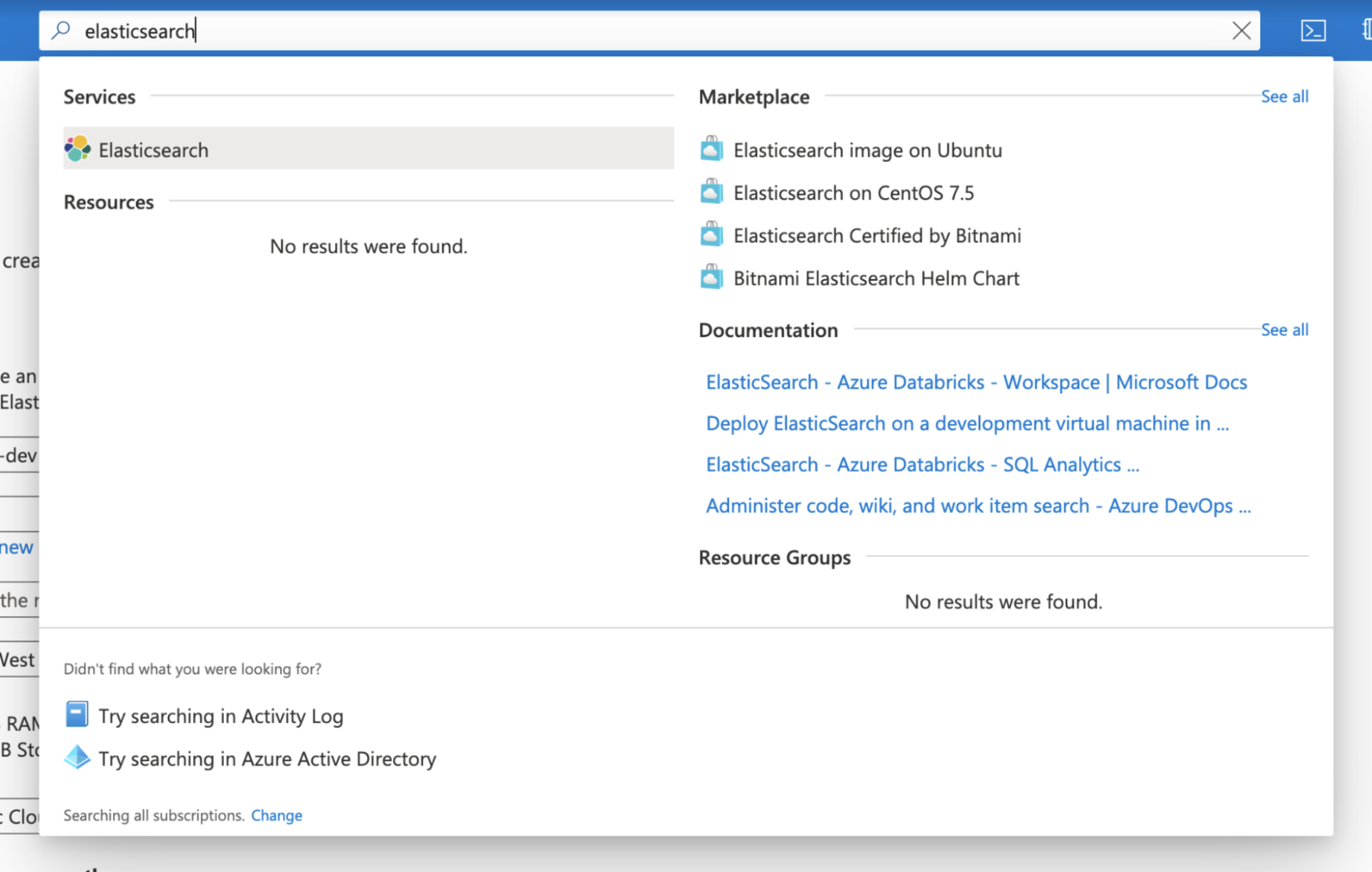
3. 单击 Add(添加),开始创建 Elasticsearch 资源。
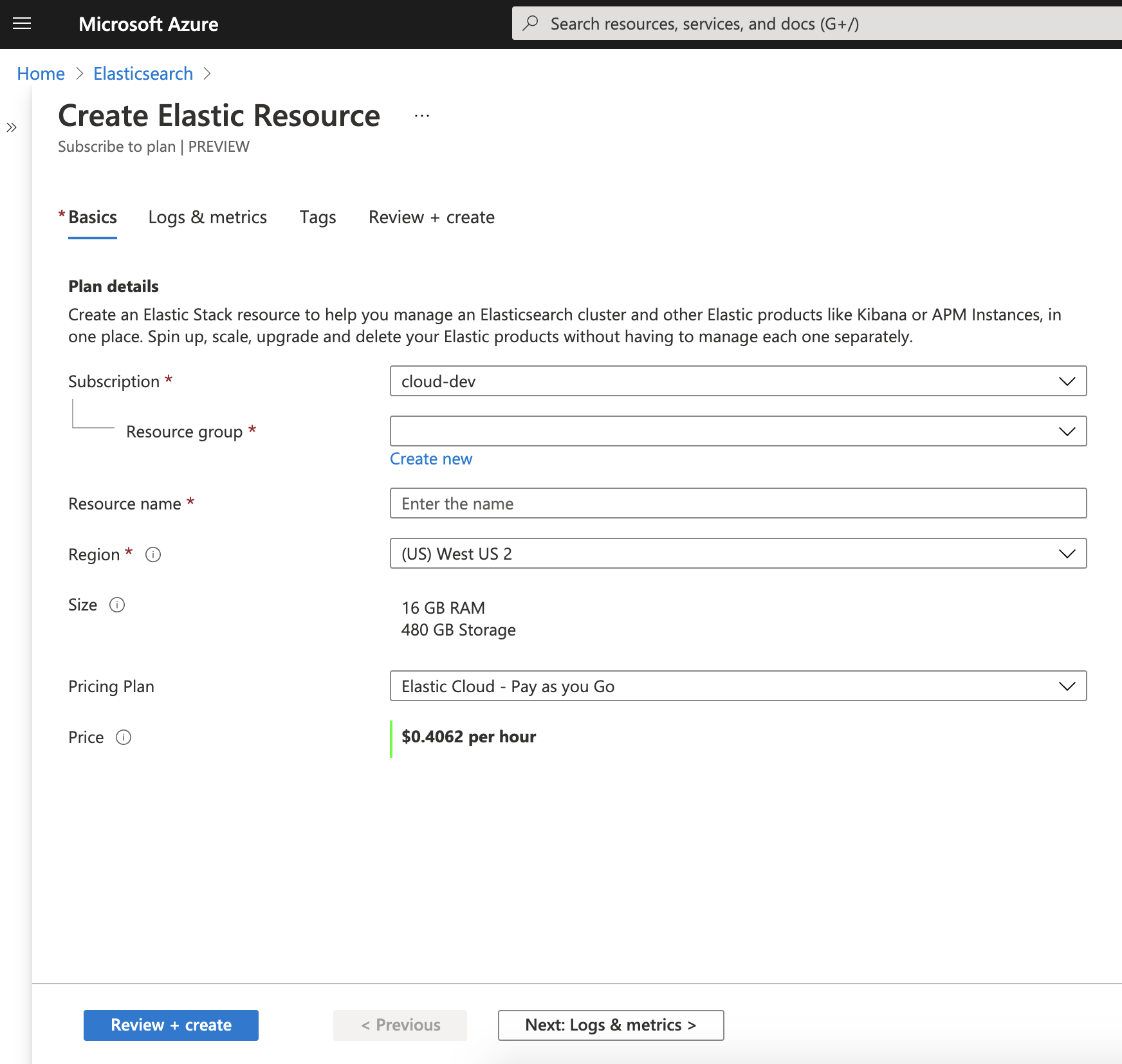
4. 输入所需的资源详细信息:
- 订阅: 此市场购买项所属的 Azure 订阅
- 资源组: 资源组与 Elasticsearch 资源相关联
- Resource name(资源名称): Elasticsearch 资源的名称
- 区域: Elasticsearch 将部署到的区域(之后,还会陆续增加其他 Azure 区域。请查阅我们的 文档 以了解更多信息。)
- 版本:Elastic Stack 版本;默认为最新可用版本
- 大小: Elasticsearch 资源的大小(默认集群大小为 480GB 的存储空间和 16GB 的 RAM。创建资源后,您可以修改集群的大小。)
- 定价套餐: Elasticsearch 采用按需付费的定价模式
- 价格: 基于区域和部署大小的大致价格(创建资源后可编辑)(有关完整的价格列表,请参阅 Elastic Cloud 定价计算器。)
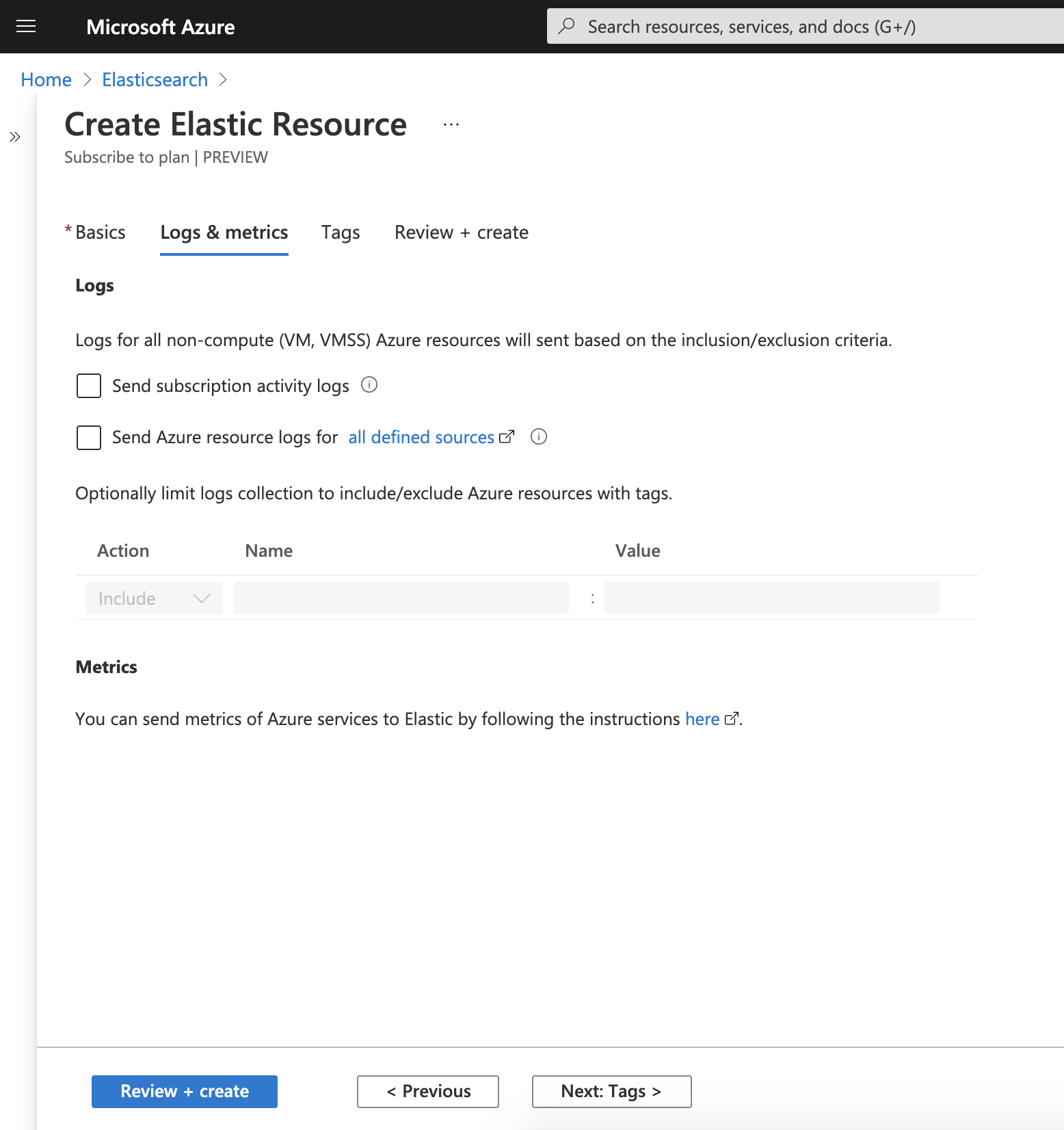
5. 配置日志和指标。使用这些标志,可将 Azure 订阅活动日志和资源日志自动摄取到您的 Elasticsearch 集群中。
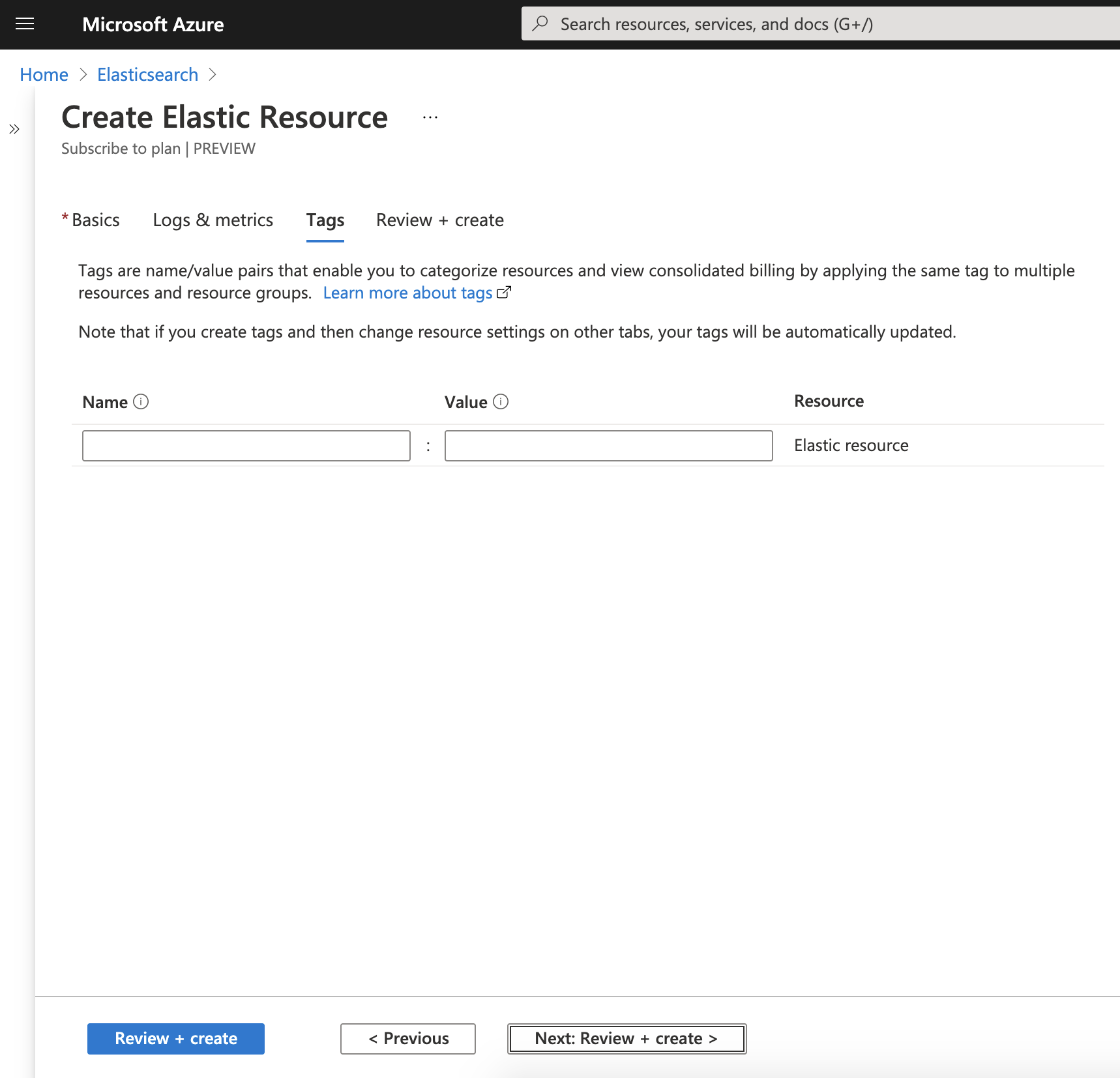
6. 指定资源标签 — 与任何其他 Azure 资源都类似。
7. 复查您的信息并选择 Review + create(复查 + 创建)。这将部署 Elasticsearch。
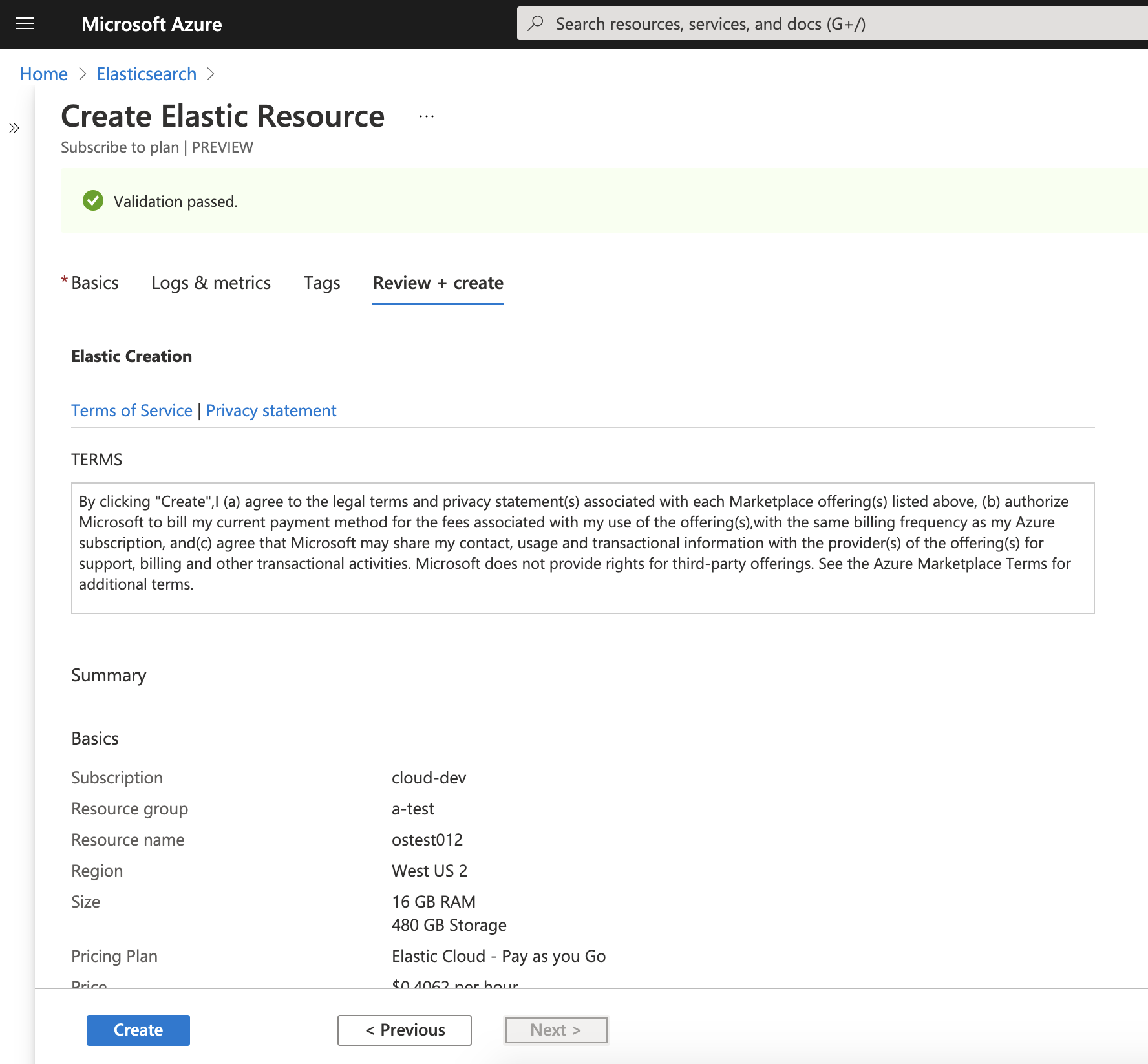
祝贺,您已成功在 Azure 门户中部署了 Elasticsearch! 稍等几分钟,您就会在门户中看到 Elasticsearch 资源概述页面。 您可能还会注意到您的 Azure 帐户中有一个 Elastic 订阅。 Elasticsearch 资源也将显示在您的整合式 Azure 账单上。
在 Azure 中管理 Elasticsearch
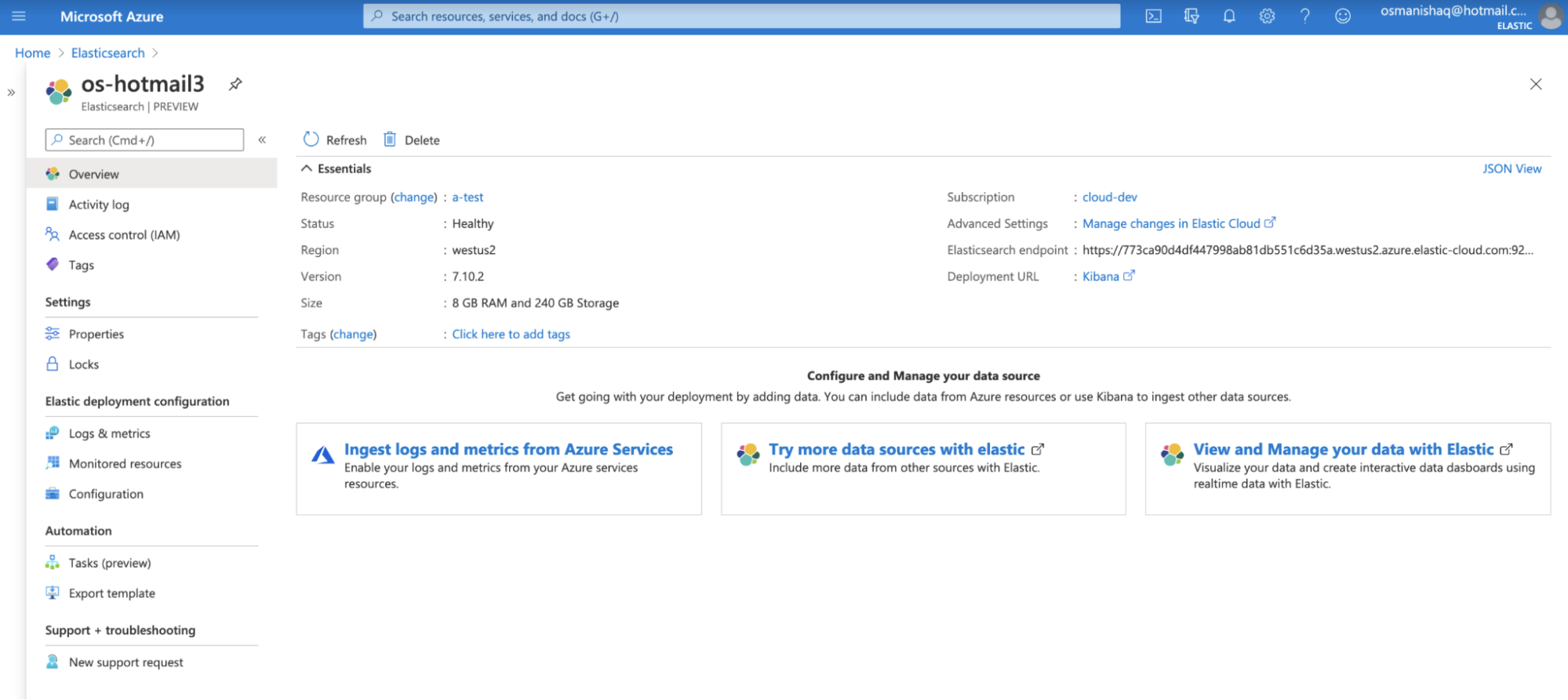
至此,您的 Elasticsearch 资源已经配置完毕,接下来让我们仔细看看 Elasticsearch 资源概述页面。 您已经熟悉了我们上面提到的各个字段,但这个页面还显示了其他一些值得注意的细节:
- 状态: Elasticsearch 资源的状态 — 如果您的集群运行顺利,您将看到 运行正常
- 版本: 部署的 Elasticsearch 版本(默认情况下,Azure 会部署可用的最新版本。如果您要部署较旧的版本,请参阅下面的 Advanced settings)。
- 高级设置: 这是转至 Elastic Cloud 控制台的链接,方便您根据需要对资源进行其他更改——您可以在 Elastic Cloud 控制台中执行的操作包括:
- 重新调整集群大小
- 启用自动扩展
- 升级到较新版本的 Elasticsearch
- 设置流量筛选器以确保连接安全
- Elasticsearch 终端: Elasticsearch API 的终端
- 部署 URL: 帮助您开始使用 Elastic 的 Kibana® 链接
探索 Elastic 解决方案
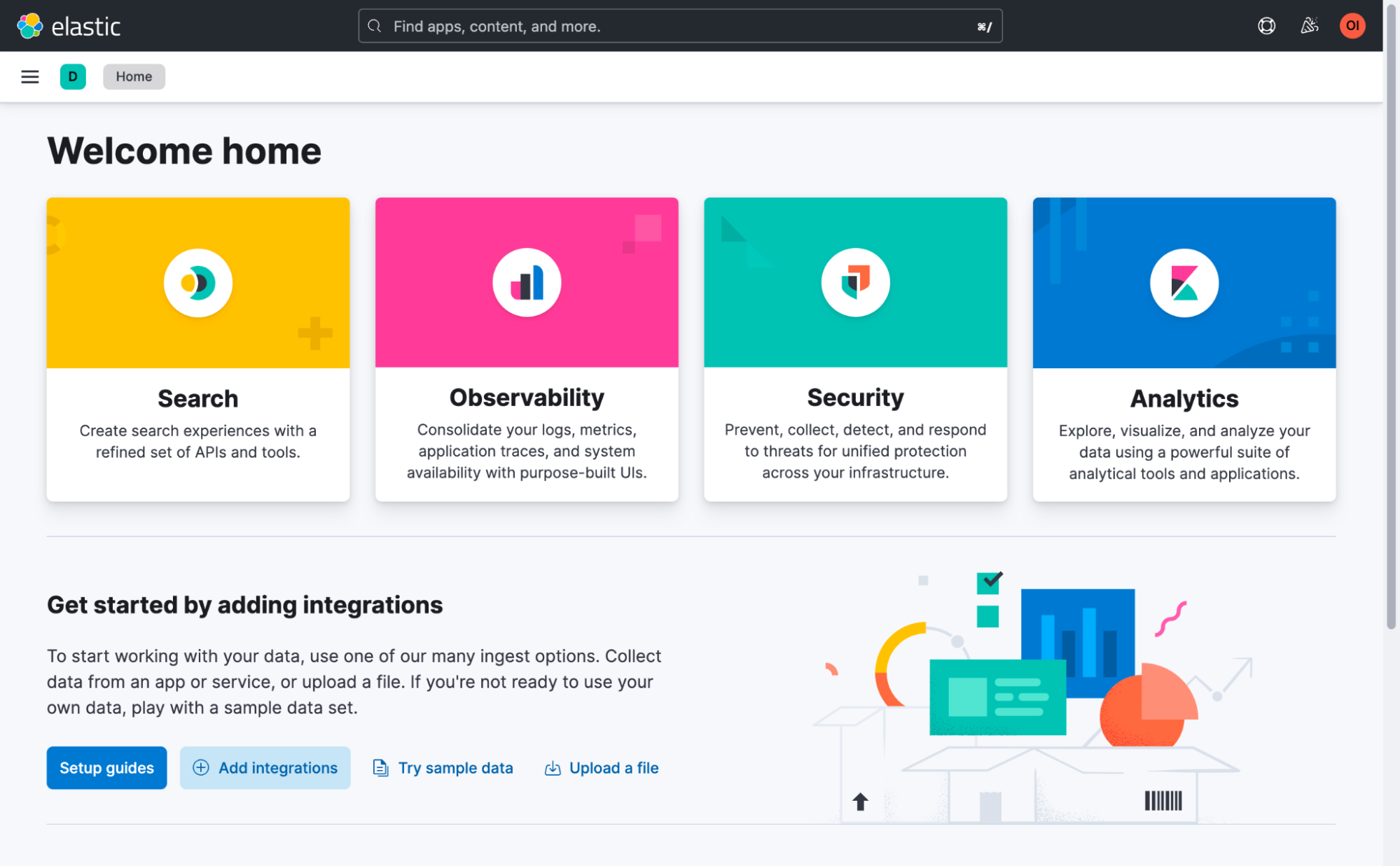
您现在可以探索 Elastic 针对搜索、可观测、安全和分析用例提供的所有解决方案。要开始使用,请在 Azure 中的 Elasticsearch 概述页面单击 Kibana。选择您的 Azure 帐户,通过单点登录直接进入 Elastic。
在 Elastic 中,您可以按照产品内的指南来配置集成、摄取数据并开始探索数据,以获得有意义的见解。此外,您还可以利用 Fleet 来优化数据摄取过程。只需在左侧菜单中导览到 Fleet,然后选择 Integrations(集成),即可查看可以摄取的各种类型的数据。
Azure 日志和指标
Elastic 集成允许您自动将 Azure 日志和指标摄取到 Elastic 中。集成点有以下两个:
Azure 订阅日志和资源日志
Azure 订阅日志提供有关任何订阅级别事件的见解。Azure 资源日志描述这些服务或资源的操作。这两种日志结合在一起,即可获得 Azure Platform 的概述,帮助分析师和管理员更好地审计 Azure 中的活动。通过这项 Elastic 集成增强功能,只需单击几下,即可轻松将这些日志从 Azure 导出到 Elastic 中,无需手动部署代理或配置摄取工作负载。
要开始采集订阅和资源日志:
1. 前往 Logs & metrics(日志和指标) 选项卡。您可以通过 Create Elastic Resource(创建 Elastic 资源) 流程访问该选项卡,也可以从概述页面中的现有 Elasticsearch 资源进入。
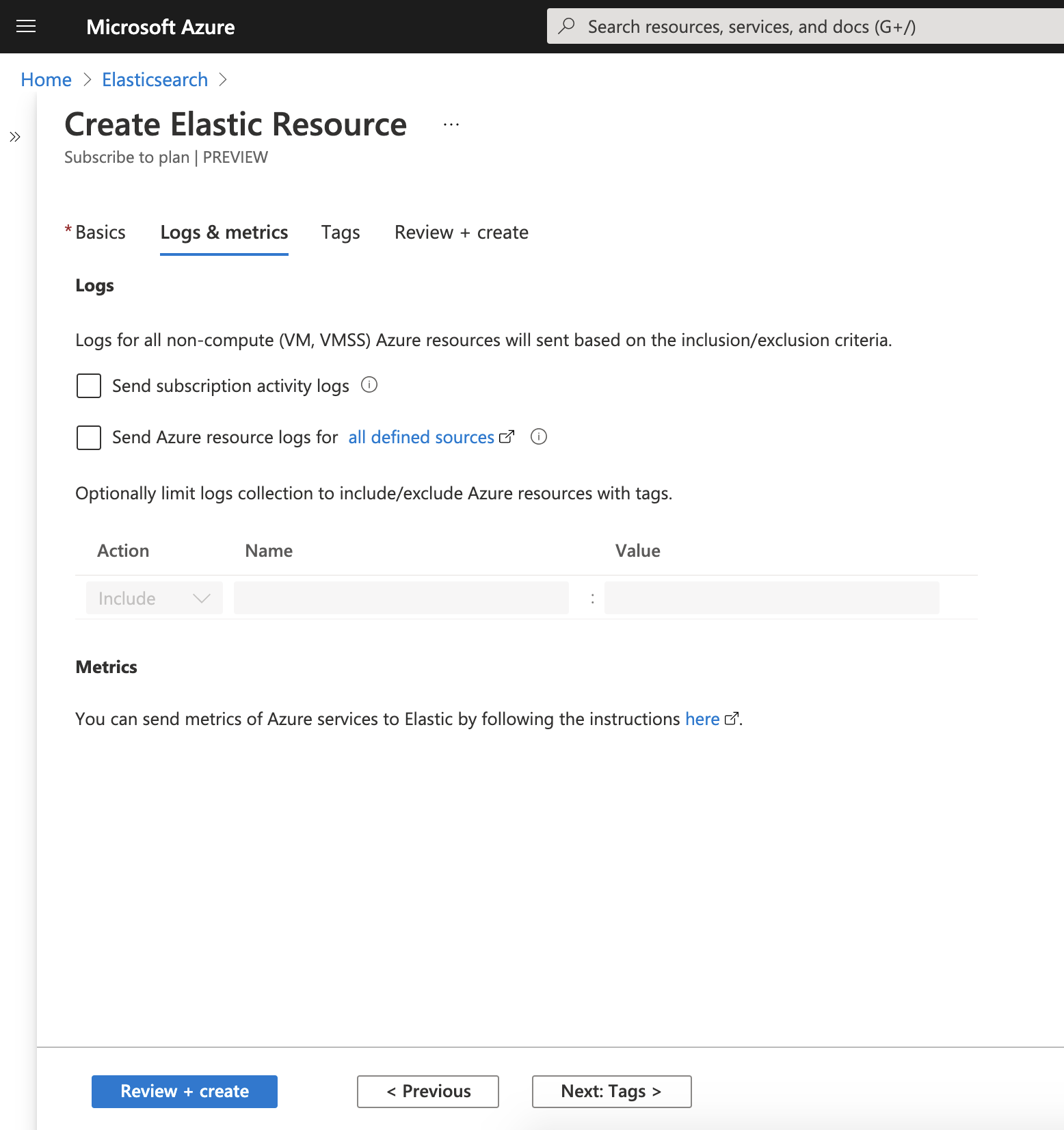
2. 单击订阅活动日志和/或资源日志旁边的复选框。
3. 或者,您可以指定标记规则,以在日志收集中包含或排除特定资源。默认情况下,如果未指定标记规则,则会采集所有支持资源的日志。
4. 选择 Save(保存)(或完成资源创建)。日志数据很快就会开始出现在 Elastic 中。
5. 要查看您的日志数据,请登录 Kibana,您可以从 Azure 中的 Elasticsearch 概述页面访问相应数据。进入 Kibana 后,您可以查看 Discover 选项卡以查看原始日志数据。Dashboard (仪表板)选项卡会显示一些为 Azure 数据预配置的现成仪表板。
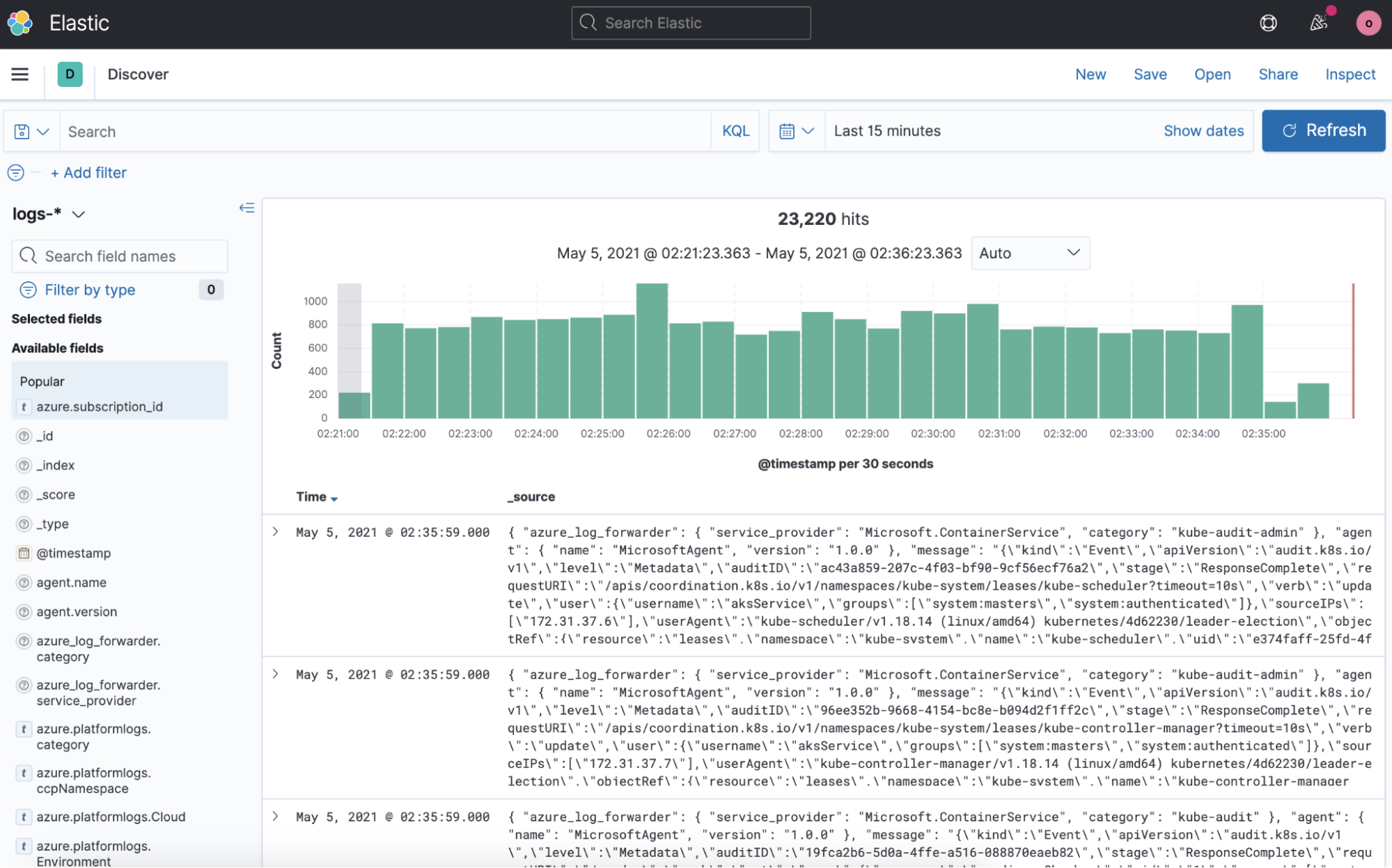
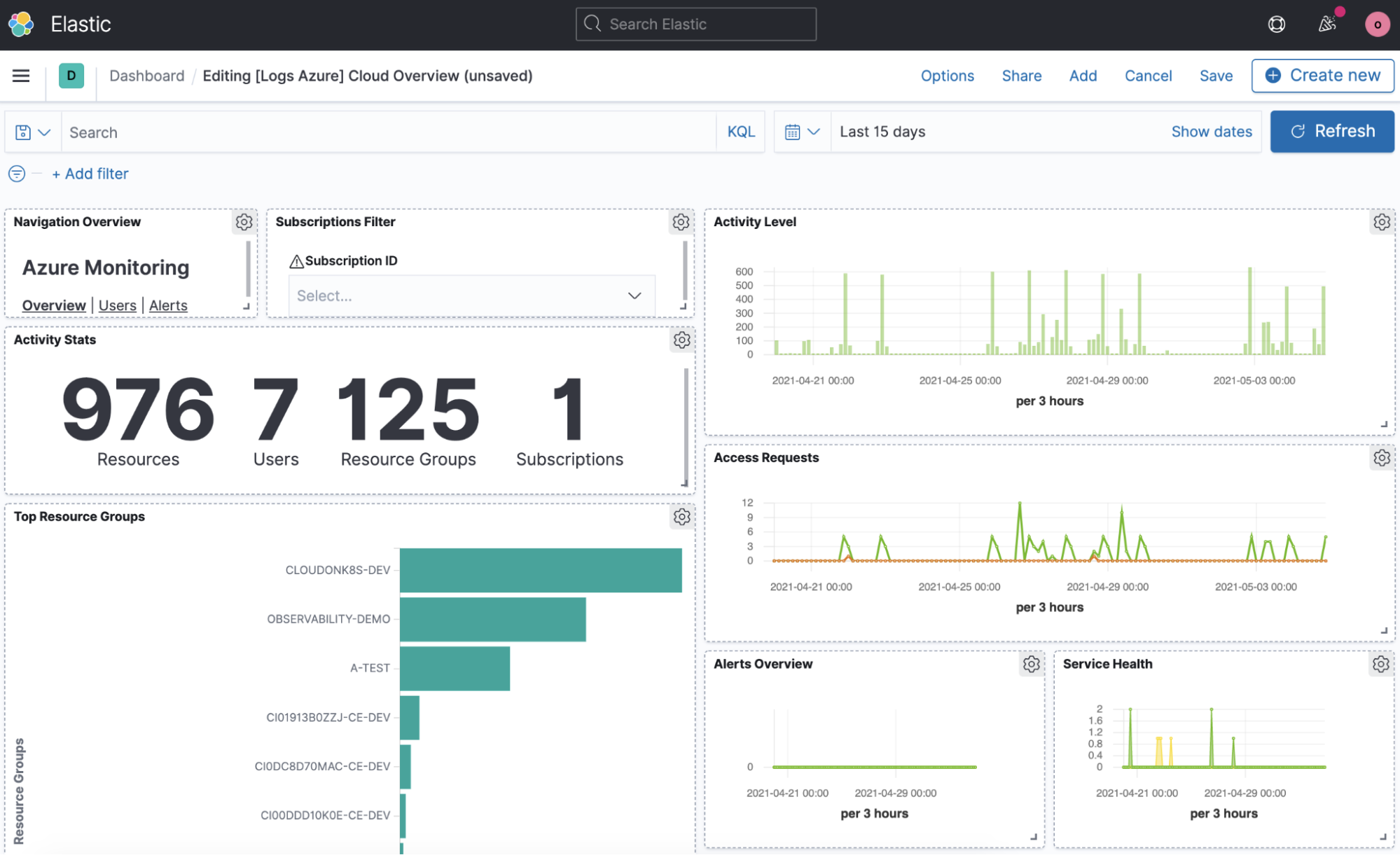
请注意,此集成中的日志收集取决于是否支持 Azure 服务以及部署 Azure 服务的区域。有关更多详细信息,请参阅我们的 文档。
虚拟机日志和指标
来自您的 虚拟机 的系统日志可以轻松发送到 Elastic 进行更深入的分析。通过 Elastic,您可以对虚拟机数据执行搜索、可视化、获得告警和进行故障排除。
开始使用:
1. 前往 Virtual machines(虚拟机) 选项卡以获取您的 Elastic 资源。
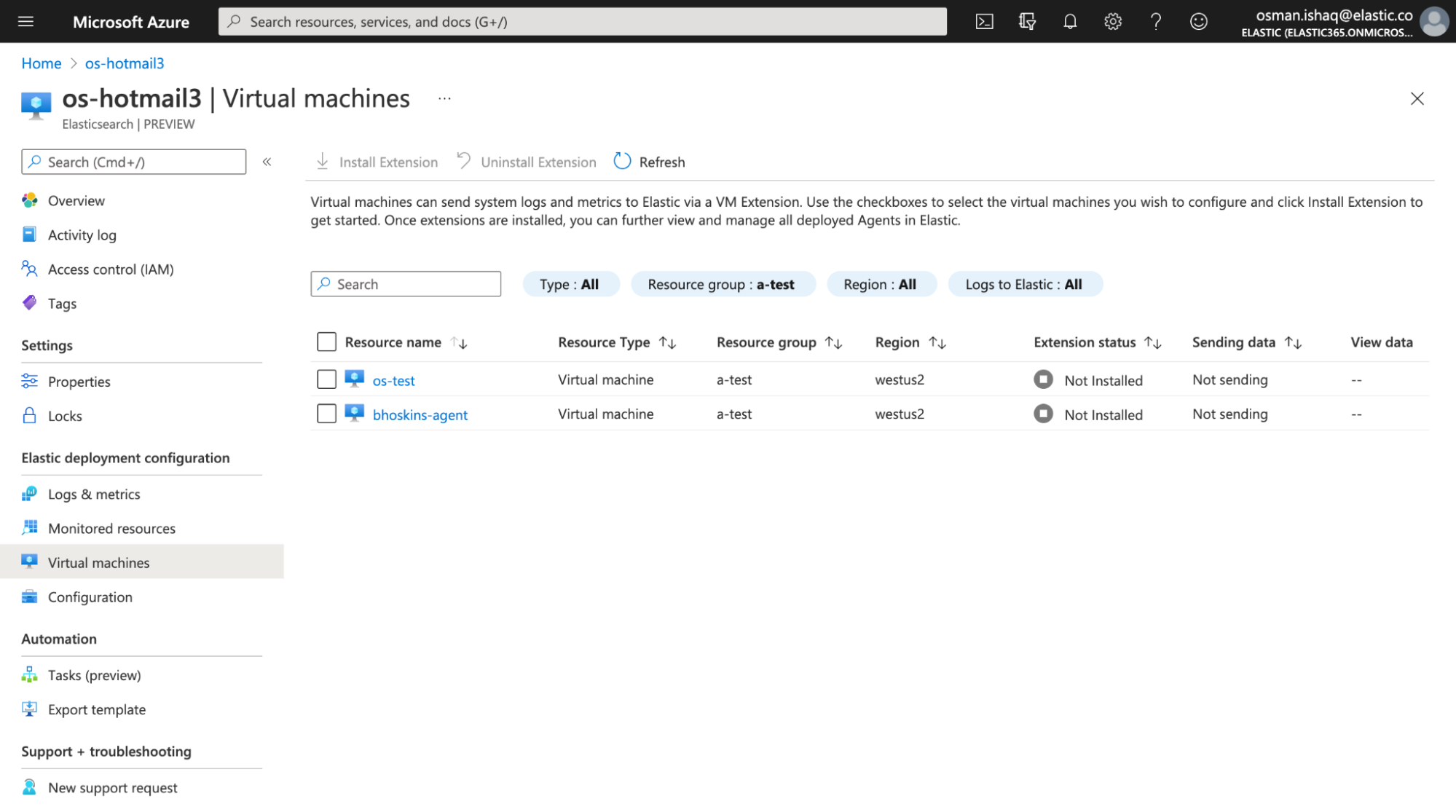
2. 选择要监测的虚拟机,然后单击 Install Extension(安装扩展)。这一操作将会在您的虚拟机上安装 Elastic VM 扩展,用于部署 Elastic Agent 以收集系统日志和指标。
3. 安装扩展后,日志和指标将开始流入 Elastic。在 View data(查看数据) 列下,您可以找到两个便捷链接,单击即可前往 Elastic,以便您查看数据:
- 日志:此链接会将您转到 Elastic 中的日志流,以便您查看和搜索日志数据。
- 指标:此链接会将您转到预先筛选的仪表板,提供虚拟机运行状况的概述。
4. 您可以使用 Fleet 直接在 Elastic 中进一步管理 Elastic Agent 及其收集的数据。
至此,您的平台日志和虚拟机数据已在 Elastic 中,不妨再探索一下 Elastic 都提供了哪些功能:
- 摄取 其他数据,以供您的环境使用。
- 通过 异常检测 Discover数据中的异常模式。
- 将您的日志和指标数据与系统痕迹整合在一起,以进行应用程序性能监测。
- 使用威胁检测和终端防御来Protect您的环境,尽在 Elastic Security。
- 使用 Elastic Search 构建高度定制的个性化搜索体验。
整合式账单
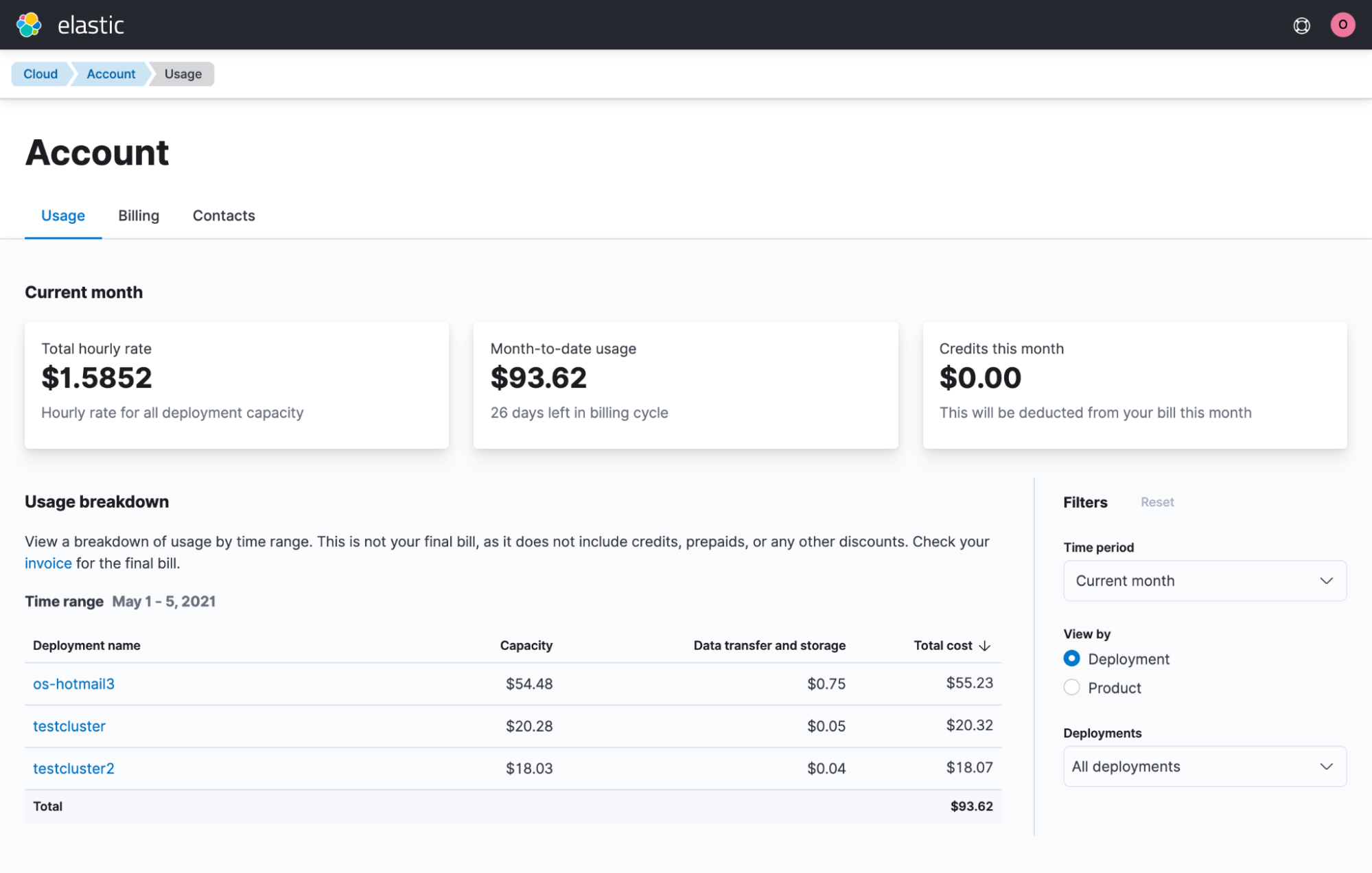
您的所有 Elastic 使用量将在整合式 Microsoft 发票上显示为一个行项目,并会累积到您的 Azure 支出承诺中。您可以从 Elastic 成本分析页面按区域和部署探究您的 Elastic 使用费。
如何获得支持
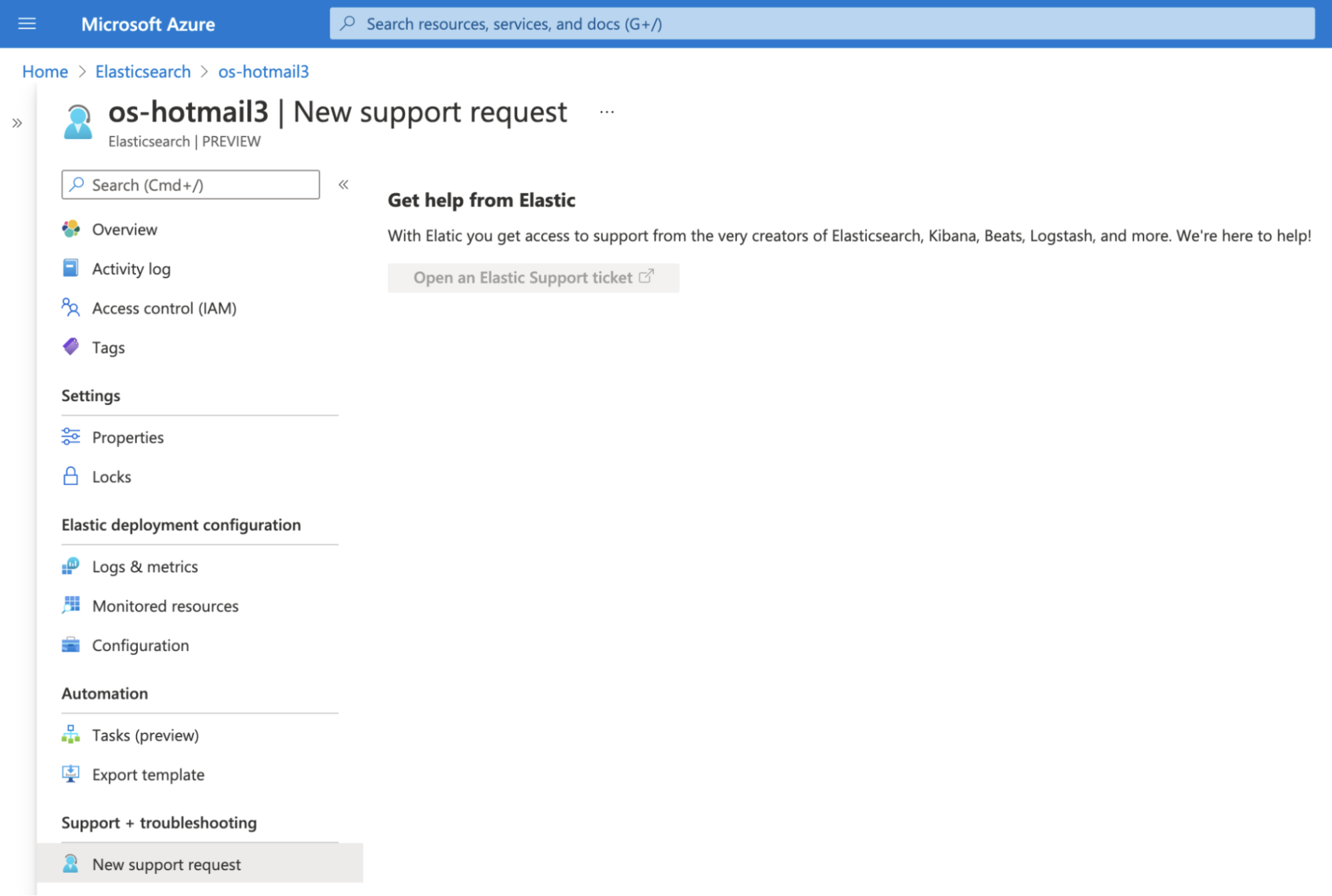
此集成的支持由 Elastic 提供。我们随时为您提供帮助,您可以通过 Azure 门户,单击 Elasticsearch 资源概述中的 New support request 与我们取得联系。单击后您会转到 Elastic Cloud 控制台,您可以在其中为 Elastic 支持团队创建支持案例。
立即试用
我们运行了如何开始使用 Azure 上的 Elasticsearch,并探索了原生日志和指标监测功能,让您对这项令人兴奋的集成有一个概述。您可以通过 Azure 门户进行部署,进一步深入了解。
如需了解更多信息,请查看我们的 文档。如有疑问或反馈,请通过 azure-co-sell@elastic.co 与我们联系。
了解 Elastic Observability 如何在几分钟内监测 Microsoft Azure 的指标。
最初发布于 2021 年 5 月 25 日;更新于 2024 年 2 月 1 日。
本文中描述的任何功能或功能性的发布和时间均由 Elastic 自行决定。当前尚未发布的任何功能或功能性可能无法按时提供或根本无法提供。
分享
- Share on Twitter
在 Twitter 上分享
- Share on LinkedIn
在 LinkedIn 上分享
- Share on Facebook
在 Facebook 上分享
- Share by Email
通过邮件分享
- Print this page
打印