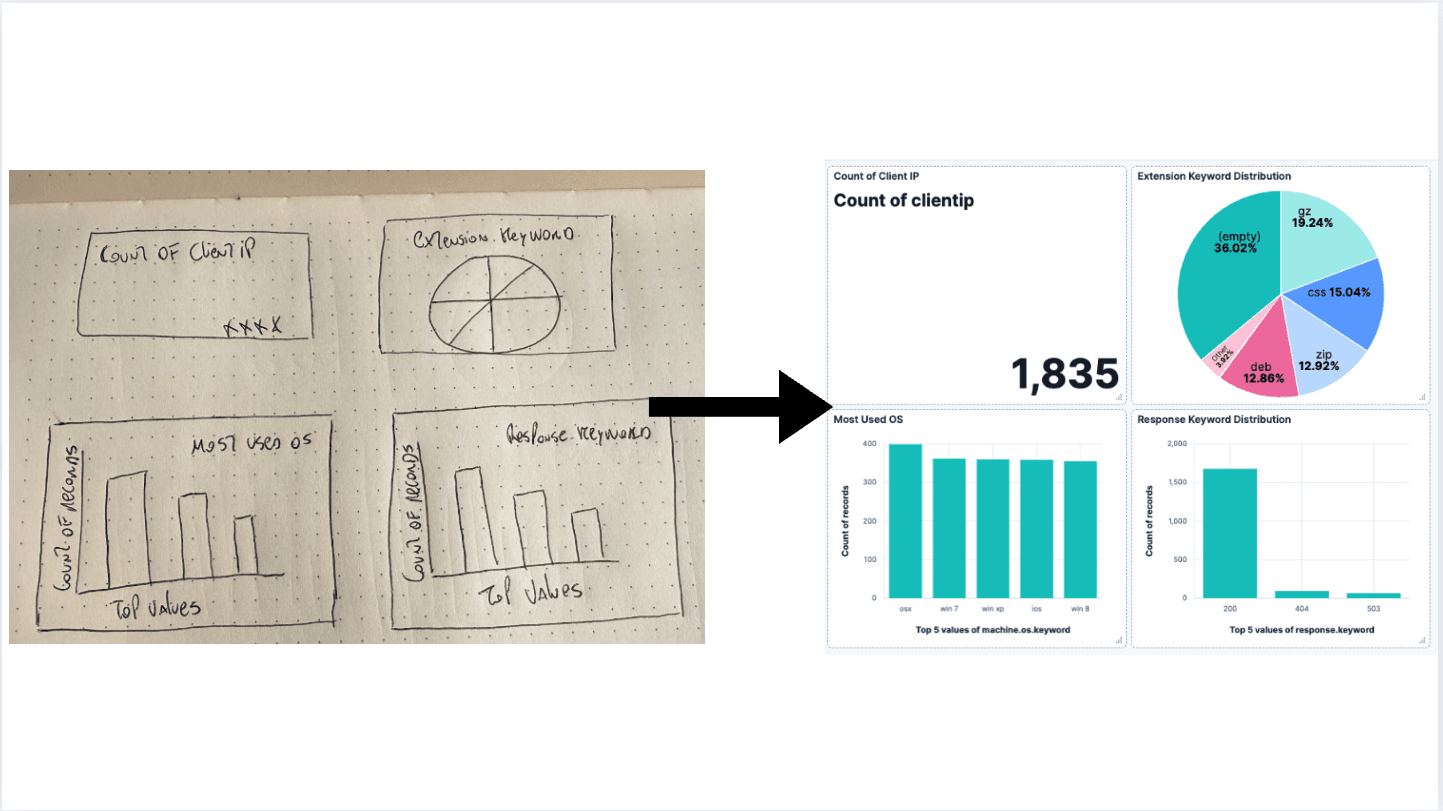
Kibana 中的 Elastic AI Chat 现在可以将自然语言问题转换为基于 ES|QL 的可视化内容或完整仪表板,所有操作均可直接在对话中完成。您可以描述所需指标,边调查边细化,并在分析脉络清晰成形后保存。在您准备保存之前,所有内容都会保留在对话中;保存后,它们会成为正式的 Kibana 对象,您的团队可以打开、编辑并重复使用。在 Elastic 9.4 中作为技术预览版提供
该智能体可以从零开始构建仪表板,也可以与您已有的内容配合使用。查看仪表板时打开 AI Chat 侧边栏,它就会自动关联当前仪表板。您可以询问某项指标为何激增,按区域对其进行细分,或添加对比面板。您现有的仪表板会成为分析起点,而不只是最终产物。
幕后解析:我们如何在 AI Chat 中构建仪表板
我们通过“技能”让智能体学会特定任务;技能是说明如何处理特定问题的结构化描述。但是,构建仪表板技能意味着要教 LLM 生成有效的 Kibana 仪表板,而旧版 Saved Object API 使这一过程变得非常棘手:JSON 深度嵌套、版本之间存在细微差异,引用关系也很脆弱。我们需要一种全新的方法
专为以编程方式构建仪表板而打造的 API
新的仪表板 API 正是为这种场景而构建的。它没有暴露原始内部状态,而是为每种面板类型提供类型化、验证过的模式。API 负责在干净的外部结构与 Kibana 内部表示之间进行转换,因此代理可以专注于仪表板应包含的内容,而不是如何格式化它。
一个技能、一个工具、多种操作
dashboard-management 技能提供一个 manage_dashboard 工具,该工具接受有序的操作数组。每项操作都是一个独立动作:设置元数据、添加 Markdown 面板、根据自然语言创建基于 ES|QL 的可视化内容、编辑现有面板、将面板分组到可折叠分区,或重新定位网格中的项目。
智能体可以通过一次调用描述整个仪表板:标题、描述、分区,以及其中的每个面板:
操作按顺序执行,因此后面的步骤可以参考前面的步骤并在此基础上进行扩展。这种设计使对话始终集中在意图上,而不是实施细节上。
可视化管道:从自然语言到 ES|QL 再到可视化
当您请求生成仪表板时,智能体会探查您的数据,包括索引、字段映射和类型,然后规划可视化内容并调用 manage_dashboard。
每个面板都会经过各自的流水线:图表类型选择、ES|QL 生成、可视化配置和验证。我们将这一步从主智能体线程中隔离出来;每个面板的可视化构建都需要多次模型调用,如果混入主上下文,就会撑大上下文窗口,并干扰推理过程。
在 manage_dashboard 内部,所有面板会并发构建,然后按顺序重新组装。最终生成的是一个包含内嵌面板的完整仪表板,不会产生孤立的可视化内容,也不会出现同步问题。
为何将可视化创建纳入仪表板工具中
我们最初的方法是使用一个独立的 create_visualization 工具:每个面板调用一次,然后将每个附件移交给仪表板工具处理。这种方法确实可行,但每个可视化内容都需要单独的工具调用、独立的生命周期,以及明确的移交过程。更糟糕的是,在对话中编辑可视化内容并不会同步更新仪表板面板,容易让用户感到困惑。
我们将可视化创建直接纳入 manage_dashboard。同样的并行工作流仍会运行,但面板会直接组装到仪表板结构中,无需中间附件。调用更少,没有同步问题,生命周期也更统一。
独立可视化内容仍然可用;您可以通过附件引用将现有图表添加到仪表板中。但如果要从头开始构建,内联创建是更简洁的路径
面向安全团队
SOC 分析师和检测工程师在调查中途无法承受来回切换到仪表板编辑器的时间成本。借助 AI Chat,您可以按规则类型、主机或 MITRE 战术统计告警量,并在约一分钟内在对话线程中看到结果。随着威胁搜寻推进,您可以在不中断上下文的情况下逐步添加面板,例如进程执行异常、网络连接和时间线对比。
完成后即可保存。该仪表板可作为事件后复盘的参考、下一位分析师的起点,或每周威胁简报的基础,无需重复说明。
阅读这篇博客文章,详细了解安全团队如何使用仪表板创建功能以及近期推出的其他 AI Chat 功能。
面向可观测性和站点可靠性工程师 (SRE)
当服务在凌晨 2 点出现性能下降时,您没有时间从头开始构建仪表板。借助 AI Chat,SRE 可以描述所需指标(按服务划分的 p99 延迟、与部署事件相关的错误率、过去一小时的 Pod 重启次数),并在约一分钟内在调查对话线程中获得完整仪表板。随着排查思路逐渐清晰,智能体可以逐步细化仪表板:添加面板、更改时间窗口,或按区域细分。
保存仪表板后,它会立即在战情室中供所有加入事件处理会议的成员使用,并保持相同的面板和分析框架。事件结束后,它会成为事件后复盘的基础。
未来发展
我们正在推进 token 优化、更丰富的全屏交互、更广泛的面板支持,并持续提升质量。技术预览阶段正是确定开发优先事项的合适时机;如果有任何缺失,请通过顶部菜单中的“提交反馈”图标告知我们。
![仪表板管理页面显示一个列表,其中包含一个标题为“[OTel] 主机详情 — 概览”的条目,旁边有筛选器、搜索栏、“创建仪表板”按钮以及提交反馈的选项。](/search-labs/_next/image?url=https%3A%2F%2Fcdn.sanity.io%2Fimages%2Fme0ej585%2Fsearch-labs-import-testing%2F1bb71a01a12641961134f2231778344a6249e8f4-1490x634.png&w=3840&q=75)
试用
升级到 Elastic 9.4(或开始试用),以全屏模式打开 AI Chat,并在真实调查场景中试用。您可以让智能体为您正在查看的指标生成图表,然后要求它继续细分。当分析脉络清晰成形后,即可保存并分享:相同的面板,相同的分析框架,无需重复说明。需要企业许可证(开始使用)。本文中描述的任何特性或功能,其发布及发布时间均由 Elastic 自行决定。当前尚未推出的任何特性或功能可能无法按时交付,甚至可能不会交付。
相关内容

2026年5月22日
Kibana 将仪表板加载时间最多缩短了 25%——以下是其背后的轮询策略
了解 Kibana 如何使用连续轮询和浏览器端 HTTP/2 检测将仪表板加载时间减少多达 25%,并自动回退到 HTTP/1。
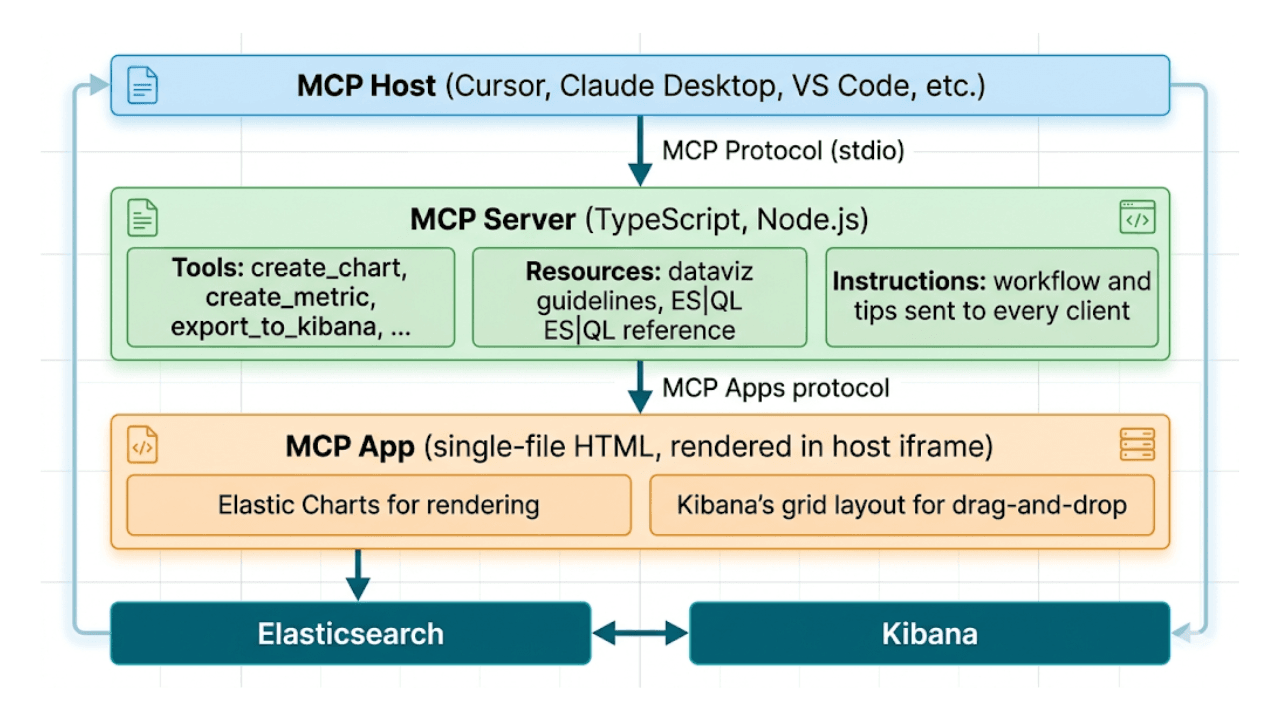
用描述代替手动绘制:通过 MCP 和 ES|QL 构建 AI 原生 Kibana 仪表板。
从提示词到仪表板了解如何使用 example-mcp-dashbuilder 通过自然语言构建 Kibana 仪表板:这是一款开源 MCP 应用,能够编写 ES|QL 查询、创建交互式图表,并将功能完整的仪表板直接导出到 Kibana。

使用变量控件来提高 Kibana 仪表板的交互性
了解如何在 Kibana 8.18+ 中使用变量控件来筛选单个可视化内容、调整时间间隔,并在 Kibana 仪表板中按不同字段分组。