Elastic AI Chat en Kibana ahora convierte una pregunta en lenguaje simple en visualizaciones respaldadas por ES|QL o un dashboard completo, justo dentro de tu conversación. Describe las métricas que necesitas, refina mientras avanzas y guarda cuando el resultado sea satisfactorio. Todo permanece en la conversación hasta que estás listo para guardar, y entonces se convierte en un objeto Kibana de primera clase que tu equipo puede abrir, editar y reutilizar. Disponible como una vista previa técnica en Elastic 9.4
El agente crea dashboards desde cero, pero también funciona con lo que ya tienes. Abre la barra lateral de AI Chat mientras se ve un dashboard y se conecta automáticamente. Pregunta por qué una métrica se disparó, desglosa por región o agrega un panel de comparación. Tu dashboard existente se convierte en el punto de partida, no solo en el producto final.
Detrás de escena: cómo creamos dashboards en AI Chat
Enseñamos al agente tareas específicas a través de habilidades, descripciones estructuradas de cómo operar en un problema dado. Sin embargo, crear una habilidad de dashboard significaba enseñar a un LLM a generar dashboards de Kibana válidos, y la API heredada de objetos guardados lo hacía muy difícil: JSON profundamente anidado, cambios sutiles de versión a versión, referencias frágiles. Necesitábamos un enfoque diferente.
Una API especialmente diseñada para dashboards programáticos
La nueva API de dashboards se diseñó precisamente para este escenario. En lugar de exponer el estado interno sin procesar, ofrece esquemas tipados y validados para cada tipo de panel. La API se encarga de la conversión entre estructuras externas limpias y las representaciones internas de Kibana, así que el agente puede centrarse en lo que debe incluir el dashboard en lugar de en cómo darle formato.
Una habilidad, una herramienta, muchas operaciones
La dashboard-management habilidad expone una sola manage_dashboard herramienta que acepta una matriz ordenada de operaciones. Cada operación es una acción discreta: establecer metadatos, agregar un panel de Markdown, crear visualizaciones respaldadas por ES|QL a partir del lenguaje natural, editar paneles existentes, agrupar paneles en secciones plegables o reposicionar elementos en la cuadrícula.
Puedes describir un dashboard completo: título, descripción, secciones y cada panel interior en una sola llamada:
Las operaciones se ejecutan en orden, por lo que los pasos posteriores pueden hacer referencia a los anteriores y basarse en ellos. Este diseño mantiene la conversación centrada en la intención en lugar de en los detalles de implementación.
El pipeline de visualización: del lenguaje natural a ES|QL y, finalmente, a las visualizaciones
Cuando solicitas un dashboard, el agente explora tus datos (índices, mapping de campos, tipos), luego planifica las visualizaciones y llama a manage_dashboard.
Cada panel pasa por su propia pipeline: selección de tipo de gráfico, generación de ES|QL, configuración de visualización y validación. Separamos esto del hilo principal del agente: la construcción de la visualización requiere varias llamadas al modelo por cada panel, y mezclarlo con el contexto principal sobrecargaría la ventana y entorpecería el razonamiento.
Dentro de manage_dashboard, todos los paneles se construyen de manera concurrente y luego se reensamblan en orden. El resultado es un dashboard completo con paneles insertados: sin visualizaciones huérfanas, sin problemas de sincronización.
Por qué movimos la creación de visualizaciones dentro de la herramienta del dashboard
Nuestro primer enfoque usó una herramienta separada para crear visualizaciones: una llamada por panel, y luego pasábamos cada archivo adjunto a la herramienta del dashboard. Funcionó, pero cada visualización necesitaba su propia llamada a la herramienta, su propio ciclo de vida y una entrega explícita. Lo peor es que, al editar una visualización en la conversación, el panel del dashboard no se actualizaba, lo que confundía a los usuarios.
Integramos la creación de visualizaciones directamente en manage_dashboard. Los mismos flujos de trabajo paralelos se ejecutan, pero los paneles se ensamblan en la estructura del dashboard sin archivos adjuntos intermedios. Menos llamadas, sin problemas de sincronización, un ciclo de vida único.
Las visualizaciones independientes siguen funcionando: puedes colocar gráficos existentes en un dashboard a través de referencias de archivos adjuntos, pero para construir desde cero, la creación en línea es la ruta más limpia
Para equipos de seguridad
Los analistas de SOC y los ingenieros de detección no pueden permitirse el lujo de tener que ir y volver al editor del dashboard en medio de una investigación. Con AI Chat, pide volumen de alertas por tipo de regla, host o táctica MITRE y velo en tu hilo en aproximadamente un minuto. A medida que la búsqueda se desarrolla, incorpora paneles, anomalías en la ejecución de procesos, conexiones de red, comparaciones de línea de tiempo, sin perder el contexto.
Guarda cuando hayas terminado. El dashboard se convierte en una referencia para la revisión posterior al incidente, un punto de partida para el próximo analista, o una sesión informativa semanal sobre amenazas (sin necesidad de una nueva explicación).
Lee más sobre cómo los equipos de seguridad pueden usar la creación de dashboards y otras capacidades de AI Chat recientemente lanzadas en esta publicación de blog.
Para ingenieros de observabilidad y confiabilidad del sitio (SRE)
Cuando un servicio se deteriora a las 2 a. m., no hay tiempo para crear dashboards desde cero. Con AI Chat, un SRE puede describir las métricas que necesita (latencia p99 por servicio, tasa de error frente a eventos de despliegue, reinicios del pod en la última hora) y obtener un dashboard completo en el hilo de investigación en aproximadamente un minuto. El agente puede refinarlo paso a paso a medida que el panorama se aclara: agregar un panel, cambiar la ventana de tiempo, desglosar por región.
Guarda el dashboard y estará inmediatamente disponible en la sala de crisis (los mismos paneles, el mismo encuadre) para todos los que se unan a la reunión sobre el incidente. Después del incidente, se convierte en la base para el análisis de lo ocurrido.
Lo que se viene
Estamos trabajando en la optimización de tokens, interacciones de pantalla completa más ricas, soporte de panel más amplio y mejoras continuas de calidad. La vista previa técnica es el momento adecuado para definir prioridades: si falta algo, avísanos a través del ícono “Enviar comentarios” en el menú superior.
![Página de gestión del dashboard que muestra una lista con una entrada titulada “[OTel] Detalles del host: visión general”, junto a filtros, una barra de búsqueda, un botón “Crear dashboard” y una opción para enviar comentarios.](/search-labs/_next/image?url=https%3A%2F%2Fcdn.sanity.io%2Fimages%2Fme0ej585%2Fsearch-labs-import-testing%2F1bb71a01a12641961134f2231778344a6249e8f4-1490x634.png&w=3840&q=75)
Pruébalo
Actualiza a Elastic 9.4 (o inicia una prueba), abre AI Chat en modo de pantalla completa y pruébalo en una investigación real. Pídele al agente que te muestre un gráfico con las métricas que te interesan y, después, pídele el siguiente desglose. Si la historia se mantiene, guárdala y compártela: mismos paneles, mismo encuadre, sin necesidad de volver a explicarla. Requiere una licencia empresarial (comenzar).
El lanzamiento y la disponibilidad de cualquier característica o funcionalidad descrita en esta publicación quedan a exclusivo criterio de Elastic. Es posible que cualquier característica o funcionalidad que no esté disponible actualmente no se entregue a tiempo o no se entregue en absoluto.
Contenido relacionado

22 de mayo de 2026
Kibana reduce el tiempo de carga del dashboard hasta en un 25 %: esta es la estrategia de sondeo que hay detrás
Descubre cómo Kibana usa el sondeo continuo y la detección de HTTP/2 en el navegador para reducir los tiempos de carga del dashboard hasta en un 25 %, con una transición automática a HTTP/1 en caso de que no sea posible.
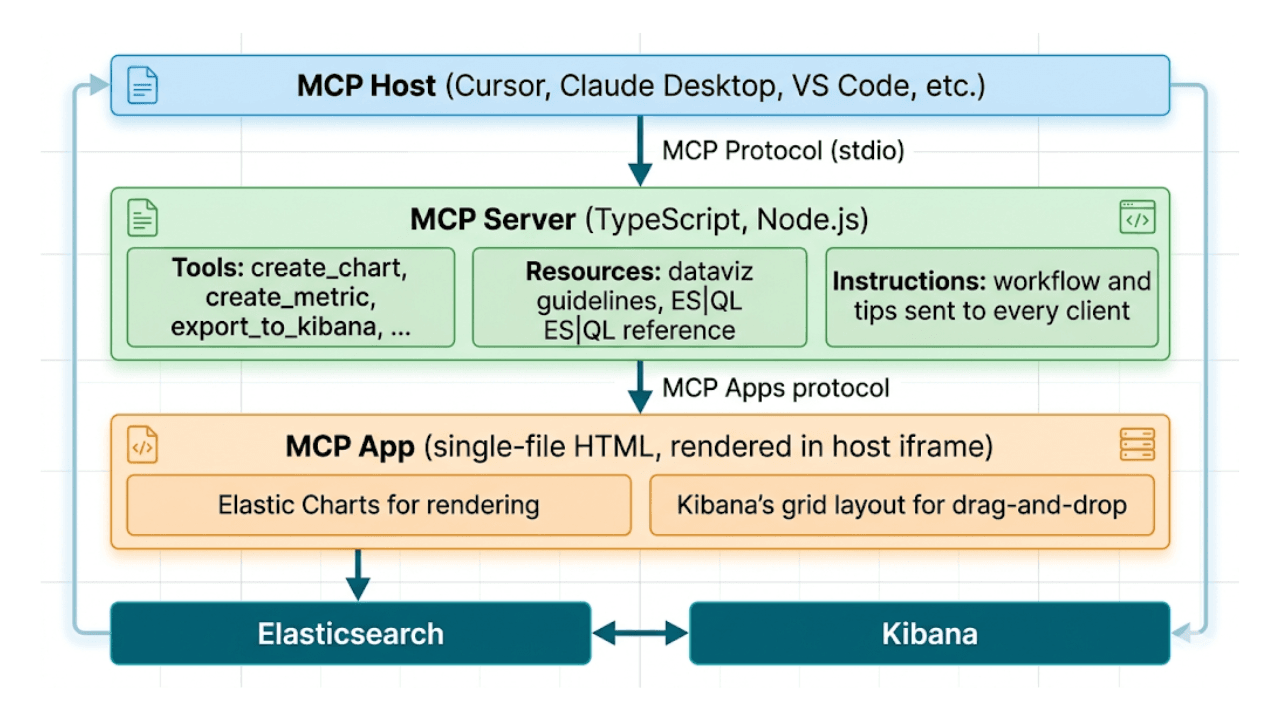
Descríbelo, no lo dibujes: dashboard de Kibana con IA integrada a través de MCP y ES|QL
De la indicación al dashboard. Aprende a construir dashboards de Kibana con lenguaje natural a través de example-mcp-dashbuilder: una aplicación MCP open source que escribe consultas ES|QL, crea gráficos interactivos y exporta dashboards completamente funcionales directamente a Kibana.

4 de diciembre de 2025
Mejorar la interactividad del dashboard de Kibana con controles variables
Descubre cómo utilizar los controles variables en Kibana 8.18+ para filtrar visualizaciones individuales, ajustar intervalos de tiempo y agrupar por diferentes campos en los dashboards de Kibana.
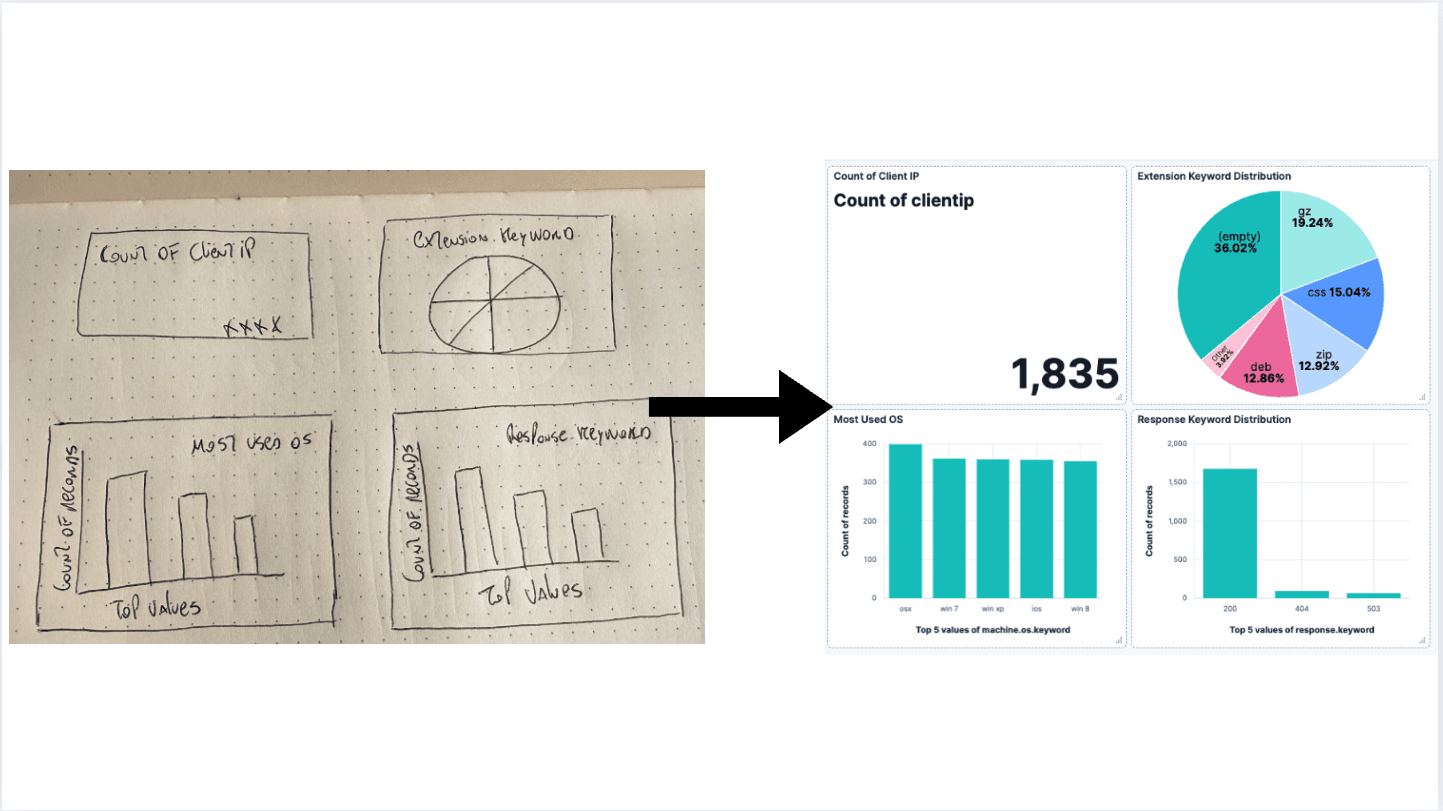
Paneles impulsados por IA: de una visión a Kibana
Genera un panel de control usando un LLM para procesar una imagen y convertirla en un Panel de Kibana.

25 de febrero de 2025
Spotify Wrapped parte 2: Análisis y visualización de datos
Profundizaremos más que nunca en tus datos de Spotify y exploraremos conexiones que ni siquiera sabías que existían.